




November 16, 2026
Plus de possibilités pour vos cours : découvrez les mises à jour de Prowise Central et de Prowise Teach
Avec les dernières mises à jour de Prowise Central et de Prowise Teach, passez de la préparation des cours à l’enseignement plus facilement que jamais.
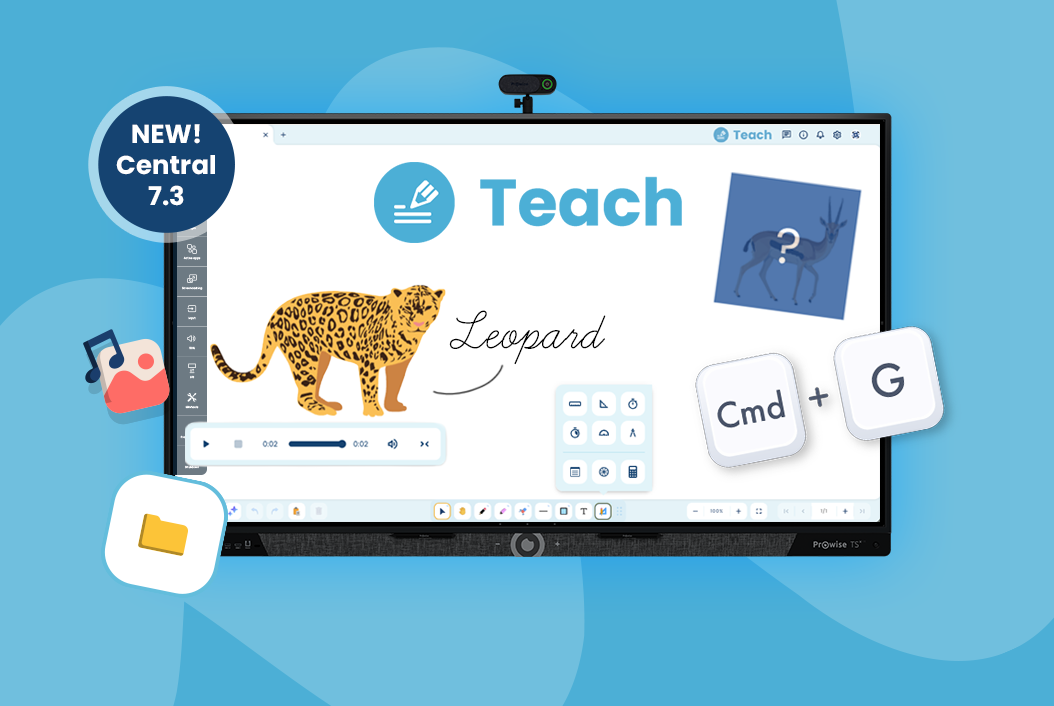
Préparer un cours sur votre ordinateur portable et l’ouvrir sur votre écran interactif en classe. Dévoiler une réponse au bon moment. Ou programmer le démarrage automatique de votre écran avant le début de la journée. Avec les dernières mises à jour de Prowise Central et de Prowise Teach, simplifiez votre quotidien, de la préparation des cours à l’enseignement en classe.
La mise à jour sera déployée progressivement à partir du 16 novembre sur les écrans suivants :
- Prowise Touchscreen Ultra
- Prowise Touchscreen Ten G5, G4, G3, G3 SE, G2 et G1
- Prowise Touchscreen Pure G5
- Prowise Touchscreen One G2 et G1
- Prowise Touchscreen G2 et G1
- Prowise Touchscreen Max
À partir du lundi 23 novembre, la mise à jour sera disponible sur tous ces écrans. Les nouvelles fonctionnalités auxquelles vous aurez accès dépendent de votre modèle d’écran interactif. Retrouvez tous les détails dans les notes de version.
Prowise Teach
Votre cours commence là où vous êtes
Vous êtes chez vous, confortablement installé sur le canapé, et une bonne idée vous vient pour le cours du lendemain. Avec la nouvelle version de Prowise Teach accessible depuis un navigateur, plus besoin d’attendre de retrouver votre écran interactif. Ouvrez teach.prowise.com sur votre ordinateur portable et lancez-vous.
Enregistrez votre cours dans le cloud et ouvrez-le le lendemain sur votre écran interactif mis à jour en classe. Une petite modification à apporter ? C’est possible aussi. Vous continuez à travailler dans le même fichier, où que vous soyez. Votre préparation vous accompagne ainsi tout naturellement jusqu’en classe.
Plus d’inspiration à portée de main
Une image pour rendre une explication plus claire, un son pour capter l’attention ou un arrière-plan adapté à votre sujet : la bibliothèque multimédia de Teach, repensée et enrichie, vous propose des ressources pour donner vie à vos cours.
Grâce à des filtres pratiques, trouvez facilement ce dont vous avez besoin.
Éveillez la curiosité avec Building Blocks
Que se cache-t-il derrière cette image ? Et qui pense déjà connaître la réponse ? Avec Building Blocks dans Teach, vous pouvez garder certaines parties de votre cours masquées jusqu’au moment choisi.
Vous décidez quand dévoiler une réponse, une image ou une partie d’une activité. Vous construisez ainsi votre explication étape par étape et laissez aux élèves le temps de réfléchir par eux-mêmes. Pratique pour un quiz, mais aussi pour résoudre un problème ensemble.
Prowise Central
Prowise Central bénéficie également d’une mise à jour. Les nouvelles fonctionnalités varient selon le modèle d’écran interactif et vous aident à travailler plus confortablement et à gérer votre écran plus facilement.
Prowise Touchscreen Max : plus de contrôle en classe
Vous aidez un élève au fond de la classe et souhaitez pouvoir continuer à piloter votre écran interactif. C’est désormais possible grâce à la prise en charge de la Smart Remote.
Vous disposez également de davantage de possibilités de gestion. Dans le menu de service, définissez les heures de démarrage et d’arrêt automatiques de l’écran. Les responsables informatiques disposent aussi d’un outil d’analyse Wi-Fi pour examiner les problèmes de connexion directement sur l’écran.
Le Max démarre également quelques secondes plus vite. Plusieurs problèmes ont été résolus, notamment ceux liés au réglage du volume, à la télécommande et à la gestion via Prowise Screen Control.
Prowise Touchscreen Ten G4 et Ten G5 : accédez plus vite à votre cours
Vous pouvez désormais ouvrir un fichier Teach directement depuis le gestionnaire de fichiers de Google. Votre cours s’affiche rapidement et vous pouvez commencer sans attendre.
Vous souhaitez garder le nom de votre écran visible en permanence ? C’est également possible, même lorsque le menu rapide est masqué. Pratique pour identifier l’écran que vous utilisez ou celui auquel vous souhaitez vous connecter.
Utilisez une capture d’écran directement dans votre cours
Vous montrez quelque chose à l’écran et souhaitez l’intégrer immédiatement à un exercice. Sur les écrans équipés de la version classique de Prowise Central, notamment l’Ultra et le Ten G3, vous pouvez désormais copier une capture d’écran et la coller directement dans une application comme Prowise Teach. Cette fonctionnalité est également disponible sur les écrans Google EDLA.
Comment installer les mises à jour
- Les mises à jour sont déployées progressivement cette semaine. Elles ne sont pas encore disponibles sur votre écran ? À partir du lundi 23 novembre, tout le monde pourra les télécharger.
- Vérifiez leur disponibilité via Paramètres > À propos de cet écran > Rechercher les mises à jour du système. Suivez ensuite les instructions sur votre écran interactif.
- Sur le Prowise Touchscreen Max et les écrans Google EDLA, Teach est automatiquement mis à jour lorsque vous mettez à jour Prowise Central. Vous utilisez un écran équipé de la version classique de Prowise Central ? Pensez également à mettre à jour l’application Teach via le Prowise Appstore.
Vous souhaitez découvrir toutes les nouveautés de Prowise Central 7.3 ? Consultez les notes de version complètes.
Articles connexes

Le plus grand contrat de l’histoire de Prowise : la Bundeswehr choisit Prowise

Enseigner plus intelligemment avec la dernière mise à jour de Prowise Teach
